E
ESA TEC
SOLUTION
PRODUCT
Esa TRD
INSTALLATION GUIDE

Manual Instalasi Indicator Esa TRD

Ikuti setiap langkah instalasi berikut secara berurutan untuk memasang Indicator Esa TRD pada MetaTrader 5.

Progress Instalasi 1 / 7

Sebelum memulai proses instalasi Esa TRD Indicator, pastikan seluruh kebutuhan berikut sudah tersedia:

  • MetaTrader 5 sudah terinstall di komputer.
  • File ZIP Esa TRD Indicator sudah tersedia dan siap digunakan.
  • WinRAR atau aplikasi sejenis untuk membuka dan mengekstrak file ZIP.
  • MetaTrader 5 dalam keadaan tertutup sebelum proses instalasi indicator dilakukan.

Instalasi MetaTrader 5 Jika Belum Ada

Download aplikasi MetaTrader 5 versi Windows melalui website resmi:

Download MetaTrader 5 Official
  1. Pilih MetaTrader 5 untuk Windows.
  2. Klik tombol Download MetaTrader 5.
  3. Tunggu hingga file installer selesai didownload lalu buka file tersebut.
  4. Ikuti petunjuk instalasi yang muncul pada layar hingga selesai.
  5. Buka aplikasi MetaTrader 5 untuk memastikan aplikasi berhasil terinstall.
!
Penting

MetaTrader 5 menyediakan installer resmi untuk sistem operasi Windows. Gunakan installer yang diperoleh dari website resmi untuk memastikan aplikasi yang digunakan merupakan versi asli dan aman.
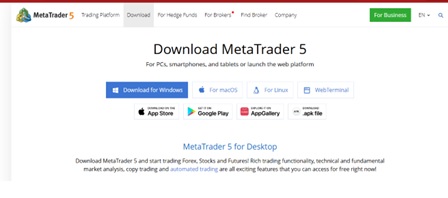
Halaman Download MetaTrader 5
Dokumentasi: Halaman Download MetaTrader 5 • Klik gambar untuk memperbesar
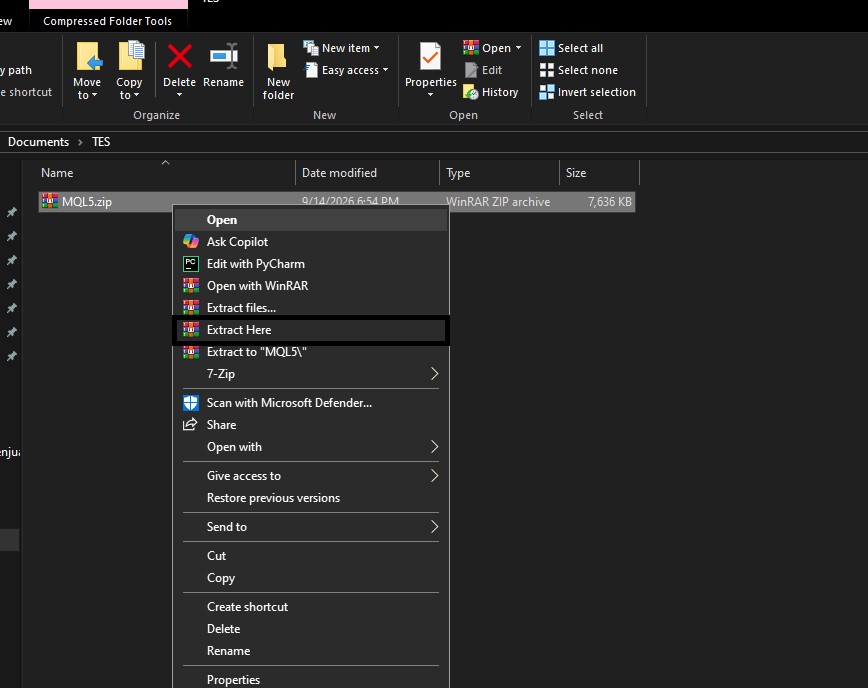
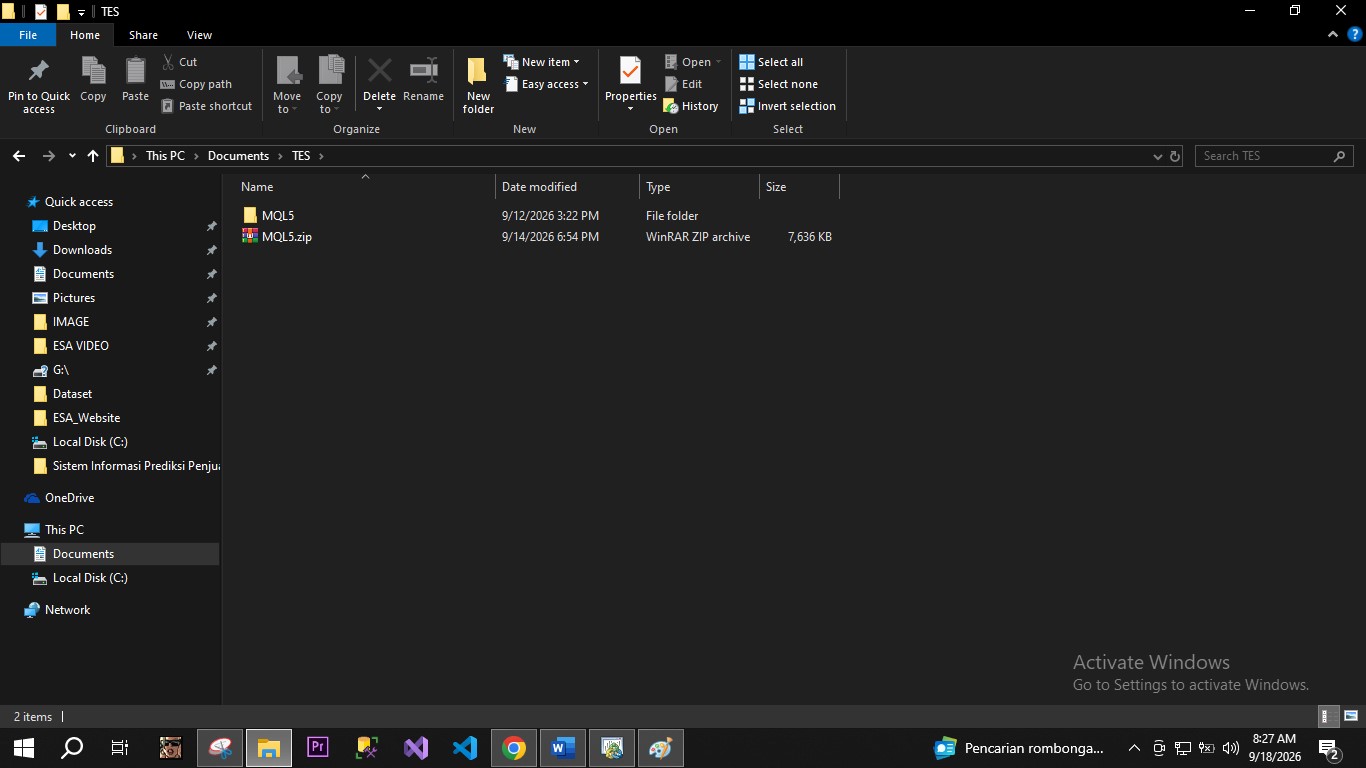
  1. Cari file ZIP Indicator yang telah diberikan.
  2. Klik kanan pada file ZIP, kemudian pilih Extract All... atau gunakan aplikasi ekstraksi seperti WinRAR/7-Zip.
  3. Setelah proses Extract selesai, akan terdapat folder bernama MQL5.

Struktur Folder

Struktur folder akan terlihat seperti ini:

FOLDER STRUCTURE
Indicator.zip │ └── MQL5 └── Indicators └── NamaIndicator.ex5
Proses Extract File ZIP
Dokumentasi: Proses Extract File ZIP • Klik gambar untuk memperbesar

Folder MQL5 hasil ekstrak inilah yang akan digunakan untuk proses instalasi.

  1. Klik kanan pada folder MQL5 tersebut.
  2. Pilih opsi Copy.
Copy Folder MQL5
Dokumentasi: Copy Folder MQL5 • Klik gambar untuk memperbesar
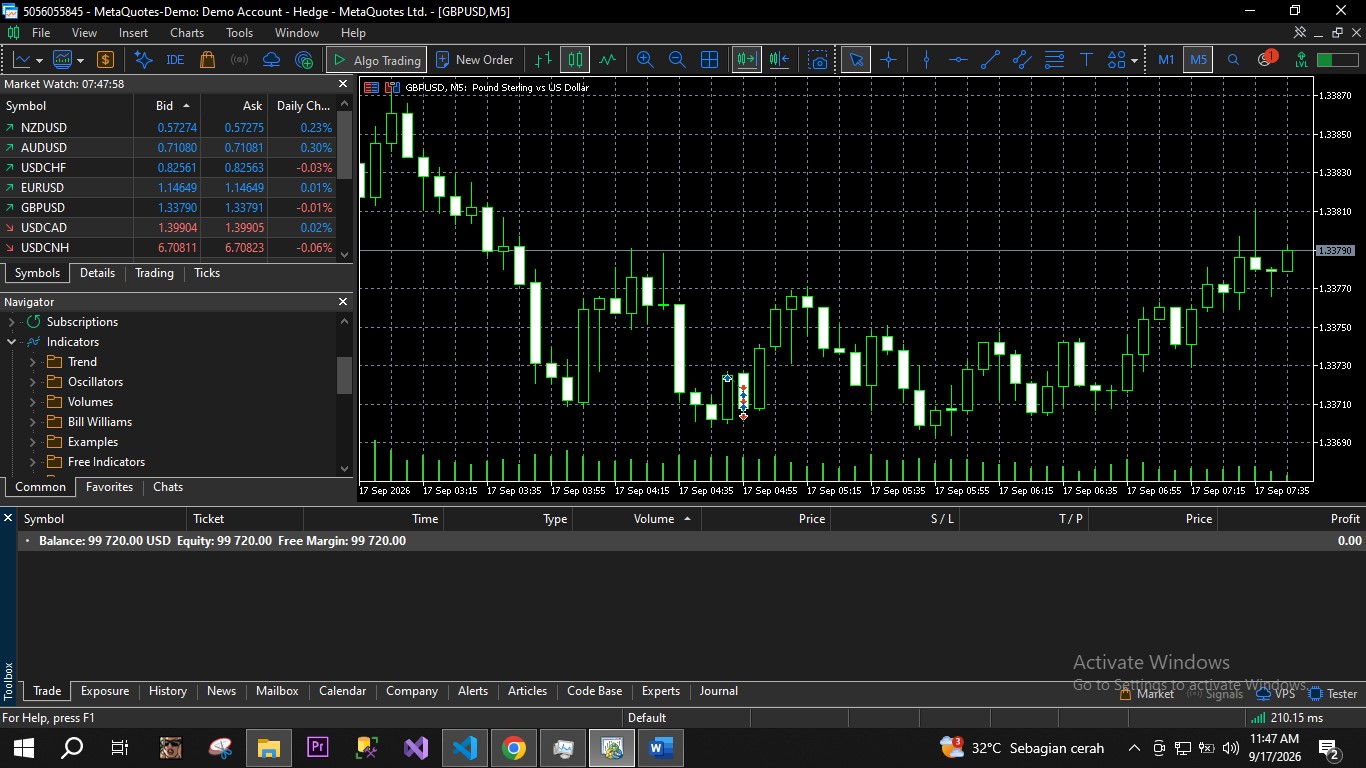
  1. Buka aplikasi MetaTrader 5 pada komputer dan pastikan berjalan normal.
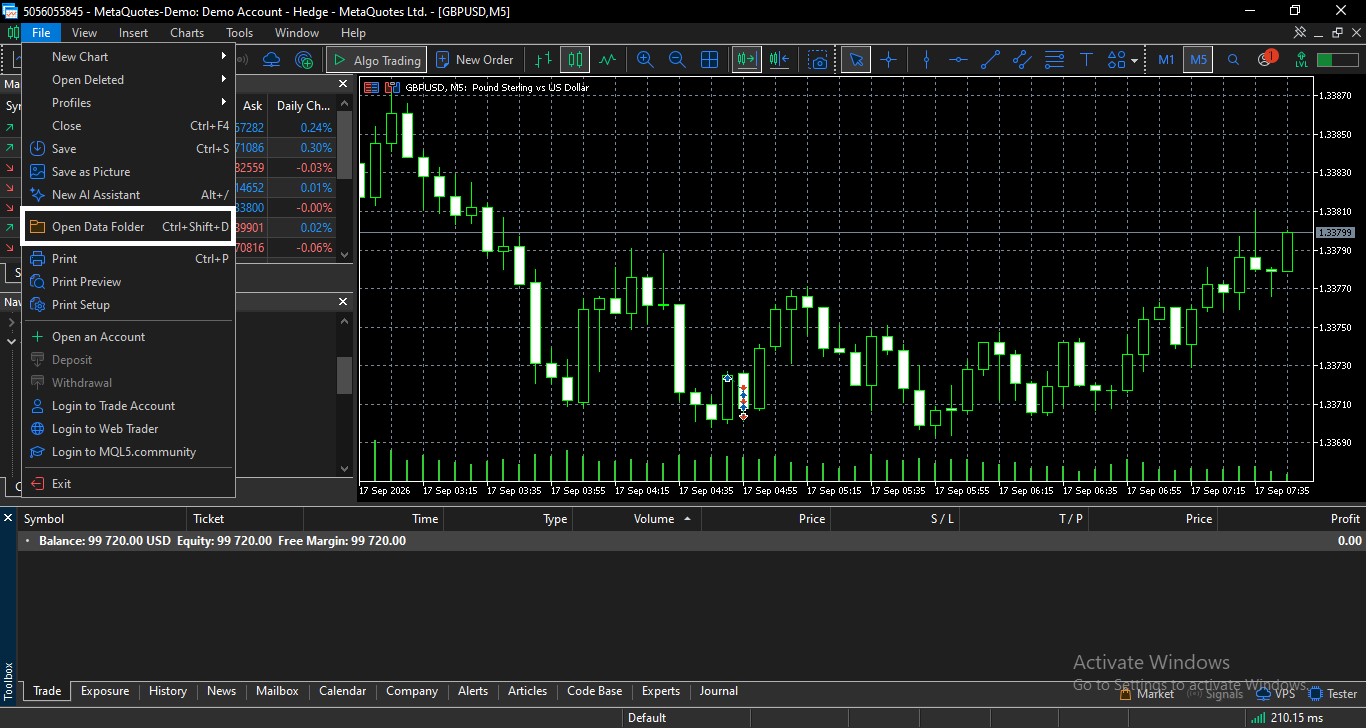
  2. Pada panel menu di atas, klik: File → Open Data Folder.
  3. Jendela File Explorer baru akan terbuka yang menampilkan lokasi penyimpanan sistem MetaTrader 5.
Aplikasi MetaTrader 5 Terbuka
Dokumentasi: Aplikasi MetaTrader 5 Terbuka • Klik gambar untuk memperbesar
Membuka Data Folder
Dokumentasi: Membuka Data Folder melalui menu File • Klik gambar untuk memperbesar

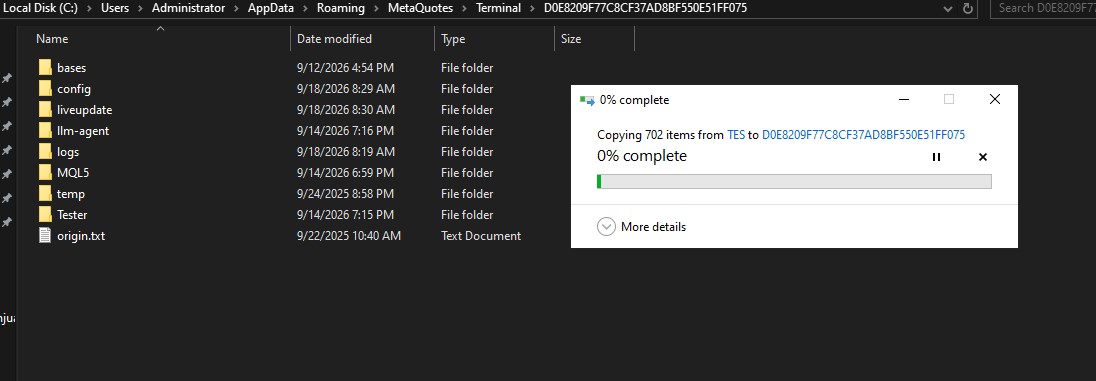
Setelah Data Folder MetaTrader 5 terbuka:

  1. Klik kanan pada area kosong di dalam folder tersebut.
  2. Pilih Paste.
  3. Jika muncul pemberitahuan "Destination already has a file/folder named MQL5" , pilih opsi Merge / Replace sesuai permintaan sistem.
!
Perhatian

Jangan menghapus folder MQL5 yang sudah ada di dalam sistem. Cukup lakukan Paste sehingga file indicator baru masuk dan menyatu ke dalam struktur MQL5 bawaan.

Paste Folder MQL5
Dokumentasi: Paste Folder MQL5 ke Data Folder • Klik gambar untuk memperbesar

Tutup File Explorer, lalu kembali ke aplikasi MetaTrader 5.

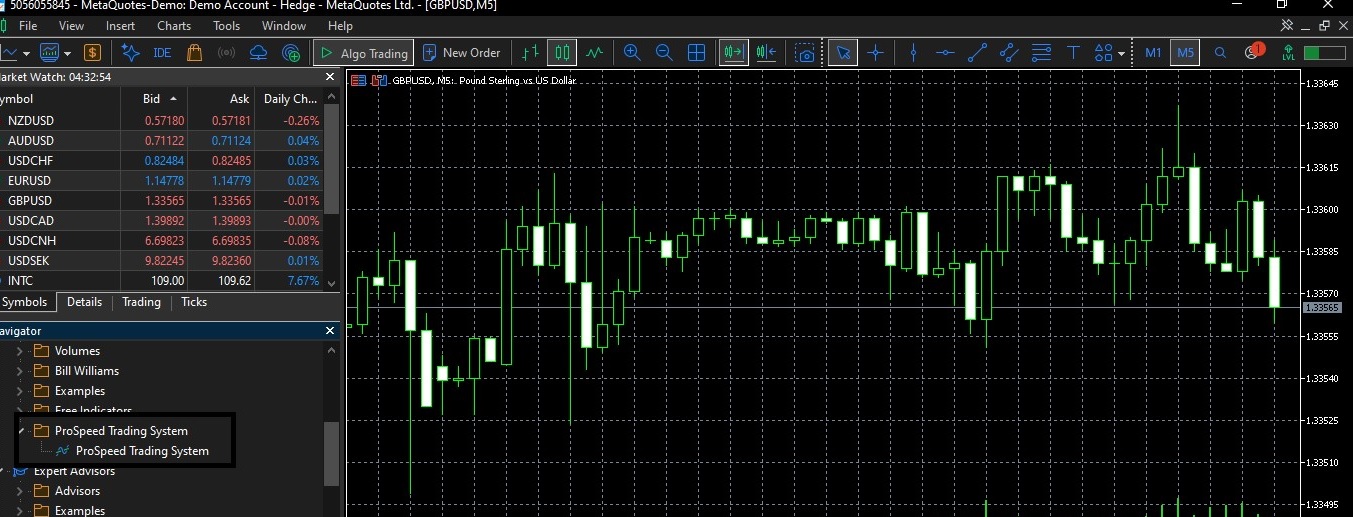
  1. Buka panel Navigator dengan menekan shortcut Ctrl + N di keyboard.
  2. Cari bagian Indicators.
  3. Klik kanan pada tulisan Indicators tersebut, lalu pilih Refresh. Nama indicator baru Anda kini akan muncul di dalam daftar.
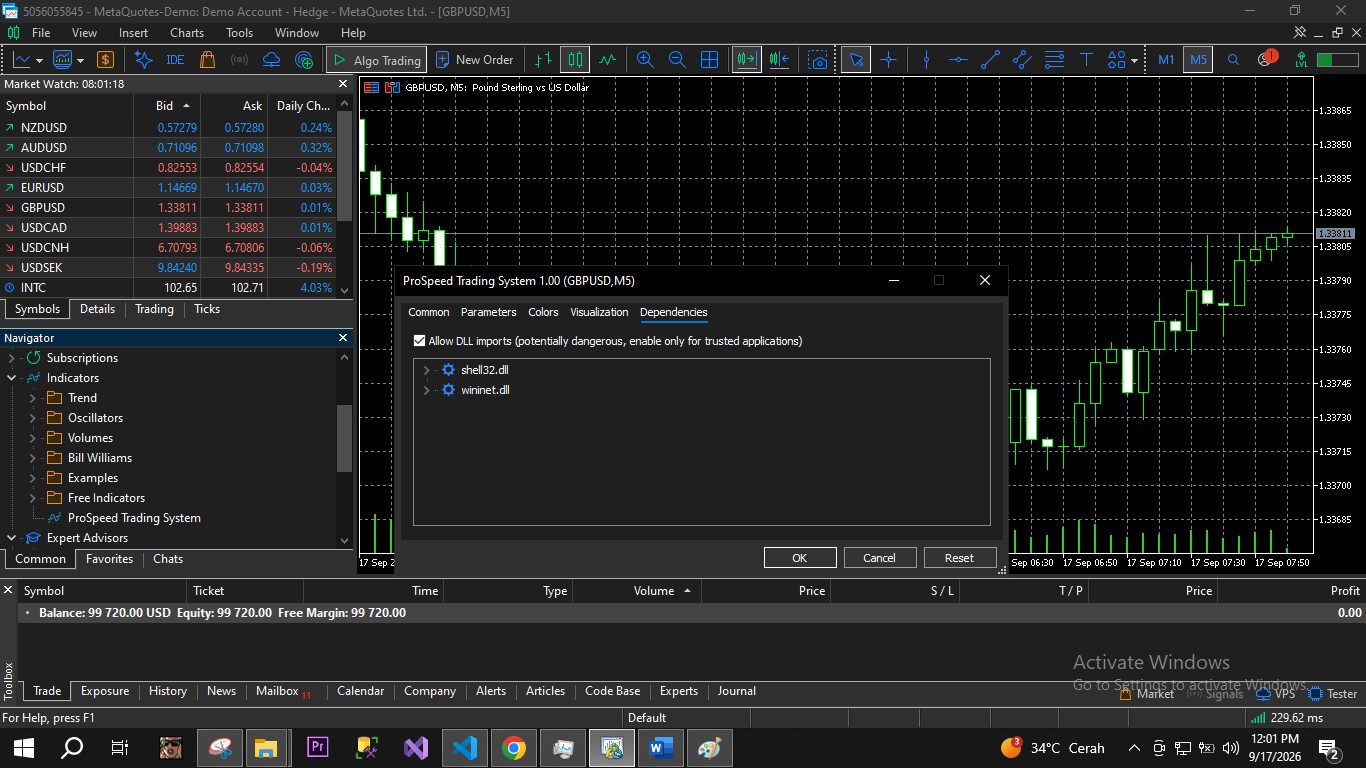
  4. Untuk menggunakannya, buka Chart pasangan mata uang yang diinginkan.
  5. Klik dua kali pada nama indicator di panel Navigator, lalu klik OK pada jendela pop-up yang muncul.
Refresh Daftar Indicator
Dokumentasi: Refresh Daftar Indicator • Klik gambar untuk memperbesar
Memasang Indicator ke Chart
Dokumentasi: Memasang Indicator ke Chart • Klik gambar untuk memperbesar

Indicator dinyatakan berhasil terpasang dan siap digunakan apabila:

  • Nama Indicator muncul pada menu Navigator → Indicators.
  • Indicator dapat dipasang dan ditarik (drag) ke dalam Chart.
  • Tampilan visual atau fungsi antarmuka Indicator muncul secara sempurna pada Chart yang aktif.
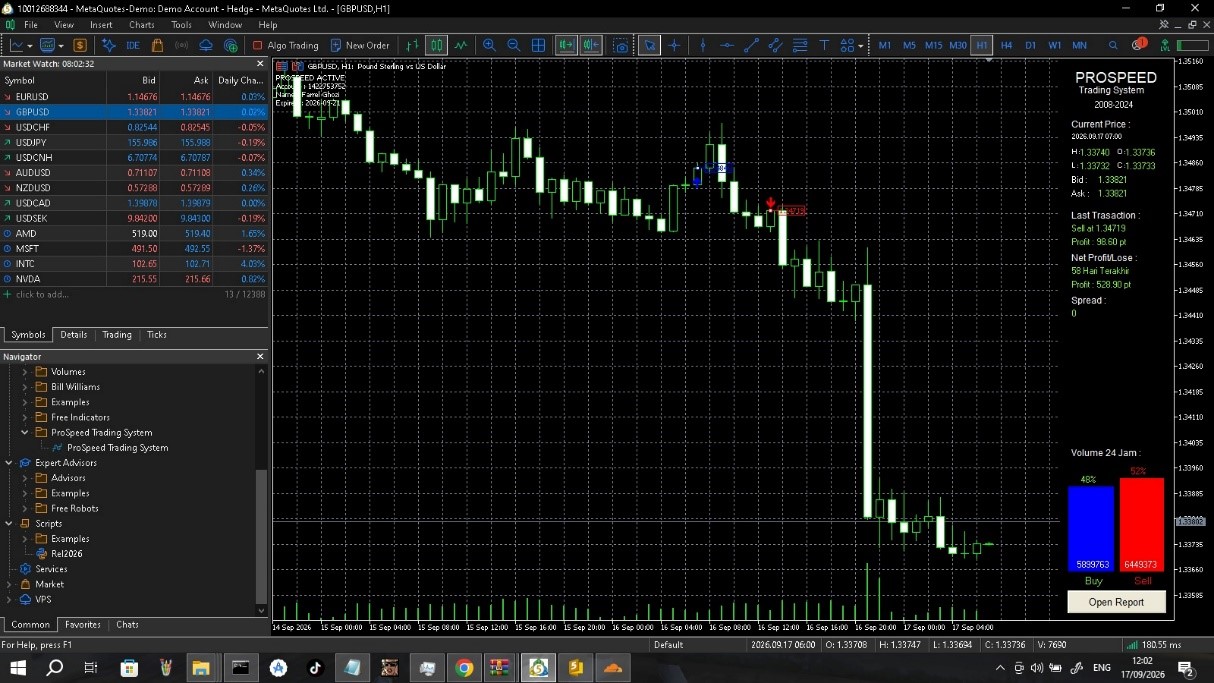
Indicator Berhasil Berjalan
Dokumentasi: Indicator Berhasil Berjalan di Chart • Klik gambar untuk memperbesar